Zo kies je de juiste VR-bril voor jouw PC en haal alles uit prestaties en comfort
Ontdek welke vr bril pc bij je past: eisen, aansluiting, prestaties en tips voor gaming, sims en comfort. Kies slim en haal het meeste uit VR.

Zo kies je de juiste VR-bril voor jouw PC en haal alles uit prestaties en comfort
Op zoek naar de juiste VR-bril voor je pc? We leggen uit hoe je kiest tussen tethered of draadloos (Link/Air Link), inside-out of Lighthouse-tracking, en wat SteamVR/OpenXR, resolutie en verversingssnelheid betekenen voor beeld en comfort. Ontdek welke headsets (Quest, Index, Vive, Pico, PS VR2) bij je budget en pc passen, met tips voor systeemeisen, aansluiten via DisplayPort/USB-C of Wi-Fi 6/6E, performance-tweaks en slim besparen zodat je soepel kunt gamen en simmen.

Wat is een VR-bril voor PC
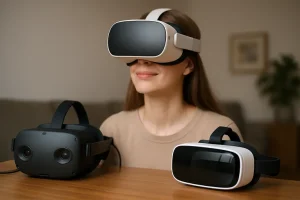
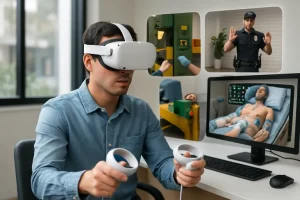
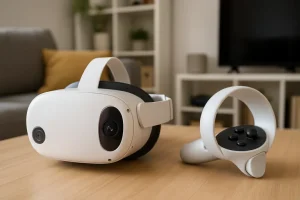
Een VR-bril voor pc is een headset die je ogen en hoofdbewegingen volgt om je een 3D-wereld te laten ervaren alsof je er echt in staat. Je kijkt door lenzen naar twee kleine schermen (één per oog) met een hoge resolutie en een verversingssnelheid van meestal 90 tot 120 Hz, zodat bewegingen vloeiend aanvoelen. De headset volgt je hoofd en handen in zes vrijheidsgraden (draaien en bewegen), met controllers of handtracking. Dat kan via inside-out tracking (camera’s op de bril) of via externe base stations (bakens in de kamer) voor zeer precieze tracking. Een pc VR-bril werkt samen met je computer: je draait de games en apps op je gpu en cpu, waardoor je hogere grafische kwaliteit en zwaardere simulaties krijgt dan op een standalone bril.
Aansluiten kan bekabeld via DisplayPort of USB-C/USB, of draadloos via wifi met pc-link software. Populaire platforms zijn SteamVR en de Oculus/Meta-app; OpenXR is de open standaard die zorgt dat verschillende headsets met verschillende games kunnen praten. Je gebruikt een vr bril voor pc voor alles van vr pc-gaming en simracing tot creatieve tools en productiviteit. Vergeleken met standalone krijg je met een pc vr headset meer details, betere framerates en mod-ondersteuning, zolang jouw pc voldoet aan de systeemeisen en je voldoende speelruimte inricht.
Tethered VS standalone met PC-link
Bij een tethered pc VR-bril koppel je de headset direct met een kabel (meestal DisplayPort en USB) aan je pc, waardoor je een stabiele, ongecomprimeerde videostream, lage latency en de hoogste beeldkwaliteit krijgt. Nadeel: je zit aan een kabel, je hebt meer setup en vaak een duurdere headset. Een standalone headset met pc-link (via USB-C of wifi) draait zelfstandig apps, maar kan ook pc VR-games streamen.
Dat geeft je vrijheid en flexibiliteit, met als keerzijde videocompressie, afhankelijkheid van je wifi (liefst Wi-Fi 6/6E) en mogelijke haperingen of extra latency. Met een goede USB 3-kabel of Air Link/Virtual Desktop en een router in dezelfde kamer is de ervaring prima. Kies tethered voor maximale scherpte in sims, en pc-link voor gemak en draadloze beweging.
Software en platforms: Steamvr, OPENXR en Oculus app
Op pc draait een VR-bril op een softwarelaag die je games, tracking en beelduitvoer regelt. SteamVR is het bekendste platform: je installeert het via Steam, stelt je speelruimte in en beheert headsets en controllers, met per-game instellingen en technieken als Motion Smoothing voor stabiele framerates. OpenXR is de open standaard die als ‘taal’ tussen games en runtimes fungeert, waardoor je minder losse koppelingen nodig hebt; veel moderne pc VR-games gebruiken OpenXR direct.
De Oculus app (Meta) heb je nodig als je een Quest via kabel of Air Link met je pc verbindt; hier regel je headset-updates, Link-instellingen en ASW (reprojectie). Je kunt in de instellingen van zowel SteamVR als de Oculus app kiezen welke runtime de standaard OpenXR-provider is. Zo houd je compatibiliteit, prestaties en winkelkeuze flexibel.
[TIP] Tip: Controleer systeemeisen en verbind via DisplayPort voor stabiele prestaties.

Welke VR-headsets werken met PC
Deze vergelijking laat in één oogopslag zien welke populaire VR-brillen met een PC werken, hoe je ze aansluit en welke tracking/ecosystemen ze gebruiken.
| Model | PC-verbinding & software | Tracking & controllers | Pluspunten / kanttekeningen |
|---|---|---|---|
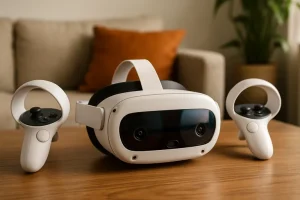
| Meta Quest 3 | USB-C (Meta Link) of Wi-Fi (Air Link/Virtual Desktop); Meta/Oculus app + SteamVR (OpenXR) | Inside-out; Touch Plus | Sterke allround PC VR; beste kwaliteit met Wi-Fi 6/6E of kabel |
| Meta Quest 2 | USB-C (Meta Link) of Wi-Fi (Air Link/Virtual Desktop); Meta/Oculus app + SteamVR (OpenXR) | Inside-out; Touch | Budgetvriendelijke PC VR; lagere resolutie t.o.v. nieuwere headsets |
| Valve Index | DisplayPort + USB (tethered); SteamVR (OpenXR-runtime beschikbaar) | SteamVR base stations (outside-in); Index Controllers | Toptracking en lage latency; kabelgebonden en lagere resolutie |
| Pico 4 | USB-C (Pico Streaming Assistant) of Wi-Fi (Pico Streaming/Virtual Desktop); SteamVR | Inside-out; Pico 4 controllers | Licht en scherp; kleiner pc-ecosysteem dan Meta |
| PlayStation VR2 (met PC-adapter) | DisplayPort 1.4 + USB via PS VR2 PC Adapter; SteamVR | Inside-out; PS VR2 Sense | Werkt met SteamVR; geen headset-haptics, eye tracking of adaptive triggers op PC |
Kortom: voor betaalbare inside-out PC VR zijn Quest 3/2 of Pico 4 logisch, voor de nauwkeurigste tracking blijft Valve Index de maatstaf, en PS VR2 kan op PC via de adapter maar met functionele beperkingen.
Voor pc-compatibele VR heb je grofweg twee routes: tethered headsets die je direct met een kabel aansluit op je videokaart, en standalone headsets die via pc-link (USB of wifi) streamen. In de eerste categorie vind je onder meer Valve Index, HTC Vive/Vive Pro en HP Reverb G2, plus niche-opties zoals Bigscreen Beyond; deze draaien naadloos met SteamVR en leveren stabiele tracking via base stations of inside-out camera’s, vaak met een DisplayPort-verbinding. Standalone modellen zoals Meta Quest 2, Quest 3 en Quest Pro werken prima met pc via Link-kabel of Air Link; Pico 4 kan dat ook via de Streaming Assistant.
PS VR2 werkt op pc met Sony’s officiële pc-adapter, waarna je via SteamVR speelt, al mis je sommige consolefuncties zoals HDR en eye-tracking in games. In de praktijk let je vooral op ondersteuning voor SteamVR/OpenXR, het type aansluiting (DP/USB-C) en je netwerkkwaliteit voor draadloos. Met een geschikte gpu en recente drivers ben je snel klaar om te starten.
Populaire PC VR-headsets: van betaalbaar tot high-end (Quest, Index, Vive, Pico, PS VR2)
Zoek je een pc VR-headset, dan lopen de opties van scherp geprijsd tot high-end. Meta Quest 2 en Quest 3 zijn betaalbaar, werken standalone én met pc-link via USB-C of wifi, en hebben veel apps en goede inside-out tracking. Pico 4 biedt vergelijkbare vrijheid en een lichte headset, met streaming naar pc via de Pico-software. Valve Index blijft populair door uitstekende audio, 120/144 Hz en supernauwkeurige SteamVR base stations, al heb je wel kabels en bakens nodig.
HTC Vive en Vive Pro 2 mikken op hogere resolutie en professionele tracking, maar zijn duurder. PS VR2 werkt op pc met Sony’s adapter en SteamVR; je mist wel features zoals HDR en adaptieve triggers. Jouw keuze hangt af van budget, resolutie, tracking en of je draadloos wilt spelen.
Tracking en controllers: inside-out VS base stations
Inside-out tracking gebruikt camera’s op je headset om je positie en controllers te volgen. Het is snel op te zetten, werkt zonder bakens en is ideaal als je vaak van ruimte wisselt. Nadeel: occlusie kan optreden als je handen buiten het camerabeeld komen, en snelle of lage lichtomstandigheden kunnen de nauwkeurigheid beïnvloeden. Base stations (SteamVR 1.0/2.0) zenden lasers uit die door sensoren in je headset en controllers worden opgepikt.
Dit levert doorgaans strakkere tracking, minder drift en een groter speelgebied, met betere prestaties bij snelle armbewegingen en mixed reality-setup’s. Je hebt wel stroompunten, montage en line-of-sight nodig. Qua controllers krijg je bij inside-out meestal compacte Touch-achtige modellen, terwijl SteamVR-setups ook Index-controllers met vingertracking en nauwkeurige gripdetectie bieden.
Ecosystemen en accessoires (PC VR-set)
Bij pc VR speel je in verschillende ecosystemen die bepalen welke games, drivers en features je gebruikt. SteamVR is de centrale hub voor de meeste pc-games, terwijl de Meta/Oculus-app nodig is voor Quest via Link of Air Link; via OpenXR kies je welke runtime standaard is, zodat je headsets en games soepel samenwerken. Je pc VR-set kun je uitbreiden met accessoires voor comfort, tracking en beeldkwaliteit: denk aan een stevige Link-kabel of een Wi-Fi 6/6E-router voor draadloos, betere headstraps en gezichtsinterfaces, brilglazen-inserts, audio-upgrades, kabelmanagement en battery packs.
Voor SteamVR-setups voeg je eventueel base stations, Index-controllers of body-trackers toe. Let altijd op compatibiliteit per ecosysteem en houd firmware en drivers up-to-date voor stabiele prestaties.
[TIP] Tip: Controleer SteamVR-compatibiliteit en DisplayPort/USB-C aansluitingen voor aankoop.

PC-vereisten, aansluiting en prestaties
Voor pc VR heb je een degelijke grafische kaart, een moderne cpu en genoeg geheugen nodig om stabiel hoge framerates te halen. Reken op minimaal een recente midrange gpu, een quad-core of beter en 16 GB ram; een ssd versnelt laadtijden. Let op de juiste poorten: veel pc VR-brillen vragen DisplayPort 1.4 en een vrije USB 3-poort, terwijl sommige headsets via USB-C met DisplayPort-alt-mode werken. Gebruik je een standalone headset met pc-link, dan heb je óf een goede USB 3-kabel óf een snelle wifi-verbinding (liefst Wi-Fi 6/6E met de router in dezelfde kamer) nodig. Drivers en Windows up-to-date houden scheelt haperingen.
Prestaties draaien om een stabiel beeld op 72-120 Hz of hoger; als je dat niet haalt, springt reprojection/ASW bij (frames worden slim bijgevuld), maar native framerate voelt het best. Stem in games resolutieschaal, supersampling en schaduw- en reflectie-instellingen af op jouw systeem, en maak gebruik van DLSS/FSR als dat kan. Monitor je frametimes in SteamVR, zet achtergrondapps uit en kies voor een prestatieprofiel dat past bij je headset en speelstijl. Zo haal je soepel beeld, scherpe details en minimale misselijkheid.
Systeemeisen voor PC VR: GPU, CPU, RAM en poorten
Voor een soepele vr bril pc ervaring heb je vooral grafische power nodig. Richt je op een moderne midrange of high-end gpu met genoeg videogeheugen (8 GB of meer), zodat hoge resolutie en 90-120 Hz haalbaar zijn. Een recente zes-core cpu of beter voorkomt bottlenecks, en 16 GB ram is de veilige ondergrens; 32 GB helpt bij zwaardere sims. Gebruik bij tethered headsets een vrije DisplayPort 1.
4 en een USB 3-poort; sommige modellen werken via USB-C met DP-alt-mode. Voor pc-link via wifi is een Wi-Fi 6/6E-router in dezelfde kamer aan te raden. Zorg ook voor een stevige voeding, een ssd en actuele drivers/Windows-updates. Controleer per headset de officiële minimums, want resolutie en refreshrate verschillen en bepalen hoe zwaar je systeem belast wordt.
Aansluiten: kabel (Displayport/USB-C) en draadloos (Air link/Virtual desktop)
Met een kabel sluit je je vr bril pc meestal via DisplayPort 1.4 en een USB 3-poort rechtstreeks op je videokaart en pc aan; sommige headsets ondersteunen USB-C met DisplayPort-alt-mode. Kies een kwalitatieve, bij voorkeur gecertificeerde kabel en vermijd HDMI-adapters, want die leveren vaak problemen op. Zorg dat USB-energiebeheer uit staat om disconnects te voorkomen.
Draadloos koppelen kan met Air Link (Meta) of Virtual Desktop: zet een Wi-Fi 6 of 6E-router in dezelfde kamer, gebruik de 5/6 GHz-band, verbind je pc bedraad met de router en houd vrij zicht tussen headset en access point. Speel met bitrate, codec (HEVC/AV1 waar mogelijk) en refreshrate om de balans tussen scherpte, latency en stabiliteit te vinden.
Beeldkwaliteit en performance: resolutie en refreshrate
De beeldkwaliteit van je vr bril pc wordt vooral bepaald door de resolutie per oog en hoe scherp de lens het beeld weergeeft. Hogere resolutie levert minder screen-door-effect en duidelijkere tekst, maar vraagt flink meer van je gpu. De refreshrate bepaalt hoe vaak het beeld ververst; 90 tot 120 Hz zorgt voor lagere latency en minder bewegingsziekte, mits je pc die framerate ook echt haalt. Richt je instellingen op stabiele frametimes (bij 90 Hz circa 11 ms) en verlaag desnoods de resolutieschaal of supersampling.
Reprojection (ASW/Motion Smoothing) kan haperingen maskeren, maar native framerate voelt het best. Met slimme opties als DLSS/FSR, foveated rendering en het finetunen van schaduwen, anti-aliasing en texturen vind je de balans tussen scherpte, vloeiendheid en comfort.
[TIP] Tip: Gebruik DisplayPort en USB 3.0; update GPU drivers voor stabiele framerate.

Zo kies je de beste VR-bril voor PC
De beste VR-bril voor PC hangt af van wat je ermee wilt doen, je budget en of alles met je pc samenwerkt. Met deze punten maak je snel de juiste keuze.
- Gebruiksscenario’s: voor snelle PC VR-gaming zijn hoge refreshrates en betrouwbare tracking belangrijk; simracing en flightsims profiteren van hoge resolutie en scherpe lenzen voor leesbare meters; creatie/productiviteit vraagt om precieze controllers en (kleur)passthrough; fitness vraagt om lichte, goed ventilerende headsets. Bepaal ook tethered (maximale beeldkwaliteit) versus standalone met pc-link (flexibiliteit en eventueel draadloos).
- Budget en goedkoop kopen: bepaal je prijsklasse en vergelijk totaalpakket (headset, controllers, kabel/adapter); let op bundels en aanbiedingen; tweedehands kan lonen, maar check lenzen (krassen/mura), kabels/poorten, controllertracking en batterijconditie. Reserveer budget voor accessoires zoals een betere hoofdband, audio, brilglazen-inserts of base stations/extra controllers.
- Checklijst: compatibiliteit met SteamVR/OpenXR en je games, en of je pc de juiste poorten heeft (DisplayPort of USB-C met DP-Alt-Mode); verbinding (kabel voor stabiliteit of Air Link/Virtual Desktop met sterke Wi-Fi 6/6E/7 en bedrade pc-naar-router); tracking (inside-out voor gemak, base stations voor de strakste tracking); comfort (gewicht, balans, hoofdband, foam, IPD-bereik en brilvriendelijkheid); controllers en audio (haptics, vingertracking, batterijduur, ruimtelijk geluid).
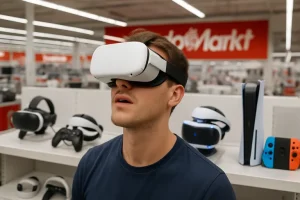
Maak een shortlist van 2-3 modellen die aan je eisen voldoen en vergelijk hands-on waar mogelijk. Twijfel je? Koop bij een winkel met ruim retourbeleid.
Gebruiksscenario’s: PC VR-gaming, sims, creatie en fitness
Met pc VR-gaming duik je in actievolle werelden met scherpe visuals, hoge refreshrates en mod-ondersteuning, ideaal als je van shooters, avonturen en rhythm-games houdt. In sims zoals racen en vliegen profiteer je van hoge resolutie en goede lenzen, zodat instrumenten haarscherp blijven en je dieptegevoel natuurlijk aanvoelt; een racestuur, flightstick of HOTAS tilt dat nog hoger. Voor creatie gebruik je VR als ruimtelijke werkplek: 3D-sculpting, leveldesign, schilderen en prototyping gaan sneller omdat je schaal en vorm direct in 3D ervaart en met je handen plaatst.
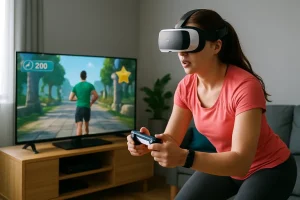
Voor fitness pak je games met veel beweging die je hartslag omhoog jagen, en combineer je dat met draadloos spelen en een ventilerende gezichtspad. Zo stem je je vr bril pc af op precies wat jij het meest doet.
Budget en goedkoop kopen: nieuw, bundels en tweedehands
Wil je een vr bril pc zo voordelig mogelijk scoren, kijk dan eerst naar aanbiedingen op nieuwe modellen en bundels met games of accessoires; acties rond Black Friday, btw-dagen en back-to-school leveren vaak flinke korting op. Bundels zijn interessant als er een Link-kabel, base stations of extra controllers bijzitten, want los tikt dat aan. Tweedehands of refurbished kan nog goedkoper: check lenzen op krassen, displays op dode pixels, controller-drift en kabelbreuken, en vraag naar rookvrij gebruik en resterende garantie.
Test of de pc vr headset netjes wordt herkend in SteamVR/OpenXR en of alle tracking werkt. Reken op verborgen kosten zoals een betere headstrap, face-interface, Wi-Fi 6/6E-router of een snellere USB-kaart. Met prijsalerts en wat geduld pak je de beste deal.
Checklijst: compatibiliteit, pasvorm en comfort
Begin met compatibiliteit: check of je gpu, cpu en ram voldoen en of je de juiste poorten hebt (DisplayPort 1.4 of USB-C met DP-alt-mode), en zorg dat SteamVR/OpenXR wordt ondersteund. Voor draadloos spelen wil je stabiele Wi-Fi 6/6E in dezelfde kamer en liefst je pc bedraad aan de router. Let op pasvorm: kies een IPD-bereik dat bij je pupillen past, controleer oogafstand en het type face-interface, en test of de hoofdband het gewicht goed verdeelt zonder druk op je neus of voorhoofd.
Comfort zit ook in balans, ventilatie en kabelmanagement; tethered vraagt genoeg kabellengte en bevestiging, draadloos vraagt goede koeling. Als je een bril draagt, overweeg lens-inserts. Check tenslotte sweet spot, FOV en audio, want die bepalen hoe lang je prettig kunt spelen.
Veelgestelde vragen over vr bril pc
Wat is het belangrijkste om te weten over vr bril pc?
Een pc-vr-bril werkt bekabeld (DisplayPort/USB-C) of als standalone headset met pc-link. Je gebruikt platforms als SteamVR, OpenXR en de Oculus-app. Tracking kan inside-out of met base stations; prestaties hangen vooral van GPU/CPU af.
Hoe begin je het beste met vr bril pc?
Check systeemeisen (GPU, CPU, RAM, DisplayPort/USB-C), kies een headset (Quest, Index, Vive, Pico, PS VR2 met pc-adapter), installeer SteamVR/OpenXR of Oculus-app, voer room-setup uit, start bekabeld of via Air Link/Virtual Desktop.
Wat zijn veelgemaakte fouten bij vr bril pc?
Te zwakke GPU of verkeerde poorten, geen actuele drivers/firmware, OpenXR-runtime niet ingesteld, slechte Wi-Fi voor draadloos, onvoldoende verlichting voor inside-out tracking, IPD/pasvorm negeren, basestations verkeerd geplaatst, te hoge graphics-settings waardoor framedrops en misselijkheid ontstaan.